


Vous connaissez le principe. Vous parcourez votre flux et vous occupez de vos propres affaires lorsque soudain une publicité ou un clip chaud commence à être diffusé sans avertissement. C’est désagréable. C’est gênant d’être dans une pièce calme. Si votre forfait de données est limité, c’est comme un voleur silencieux utilisant votre bande passante en arrière-plan.
Twitter, comme de nombreuses plateformes sociales, permet la lecture automatique des vidéos par défaut pour maintenir l’engagement des utilisateurs. Mais participer n’est pas nécessairement synonyme de confort. Si vous souhaitez reprendre le contrôle de votre durée d’utilisation et de vos limites de données, vous pouvez facilement désactiver cette fonctionnalité. Voici comment empêcher des vidéos inattendues de prendre le dessus sur votre timeline.
Pourquoi devriez-vous l’éteindre
在深入了解这些设置之前,请考虑一下为什么这不仅仅是烦恼。 自动播放旨在最大限度地延长观看时间。 这是一场胜利。 对于您来说,这可能会消耗电池寿命和蜂窝数据。
如果您经常旅行或只是想注意每月的数据限额, 禁用自动播放会迫使您有意识地选择观看视频。 这种小摩擦可以显着减少被动消耗的数据量。 它还可以让您更干净、更快速地进给,而不会出现分散注意力的持续运动。
Étapes pour désactiver la lecture automatique sur Twitter
Le processus est le même que vous utilisiez l’application iOS ou Android. Ces paramètres sont masqués dans les paramètres généraux, vous pouvez donc les retrouver comme suit :
- Ouvrez l’application Twitter et appuyez sur votre photo de profil dans le coin supérieur gauche. Le menu latéral s’ouvre.
- Sélectionnez Paramètres et confidentialité dans la liste déroulante.
- Cliquez sur Accessibilité, affichage et langues. C’est ici que Twitter regroupe toutes vos préférences visuelles et sensorielles.
- Sélectionnez Utilisation des données.
- Recherchez le commutateur Utilisation des données. Cliquez pour développer les options du menu.
- Recherchez l’option « Lecture automatique de la vidéo ».
- Sélectionnez Jamais ou Wi-Fi uniquement selon vos préférences.
Choisir vos préférences en matière de données
Lorsque vous arrivez au menu, vous avez deux options principales à considérer.
- Jamais : Les vidéos ne seront jamais lues automatiquement. Vous devez cliquer sur la vidéo pour lancer la lecture. C’est une excellente option si vous enregistrez strictement des données mobiles ou si vous souhaitez un flux totalement silencieux.
- Wi-Fi uniquement : La vidéo sera lue automatiquement si vous êtes connecté à un réseau sans fil, mais restera en pause si vous utilisez des données mobiles. Il s’agit d’un juste milieu pour les personnes qui ne craignent pas d’utiliser le Wi-Fi à la maison, mais qui souhaitent éviter la surcharge de données lors de leurs déplacements.
La plupart des utilisateurs constatent que le passage au Wi-Fi uniquement ou à Jamais réduit considérablement le bruit de leur flux. Transformez Twitter d’une expérience de navigation passive à une expérience de lecture active.
Le résultat
更改此设置后,滚动浏览您的源。 持续的运动将会停止。 您决定何时观看。 您决定何时使用您的数据。
很小的变化,但它将权力转移回用户手中。 不再有意外噪音。 不再有意外的数据费用。 只是您选择参与的内容。
Arrêtez de laisser votre flux dévorer vos données. C’est un simple interrupteur, mais savoir exactement où le cacher fait la différence. Si vous en avez marre des clics accidentels ou souhaitez simplement préserver votre forfait mobile, voici comment désactiver la fonctionnalité de lecture automatique sur l’application Twitter.
Étapes pour désactiver la lecture automatique
Le chemin n’est pas toujours intuitif. Vous devez creuser au-delà du menu principal. Commencez par ouvrir l’application. Appuyez sur l’icône de profil ou sur le bouton de menu pour rechercher Paramètres et confidentialité. C’est là que résident les contrôles.
À partir de là, recherchez Accessibilité, affichage et langues. Appuyez dessus. Vous verrez une liste d’options qui ne crient pas immédiatement « vidéo ». Faites défiler jusqu’à Utilisation des données. C’est l’étape critique.
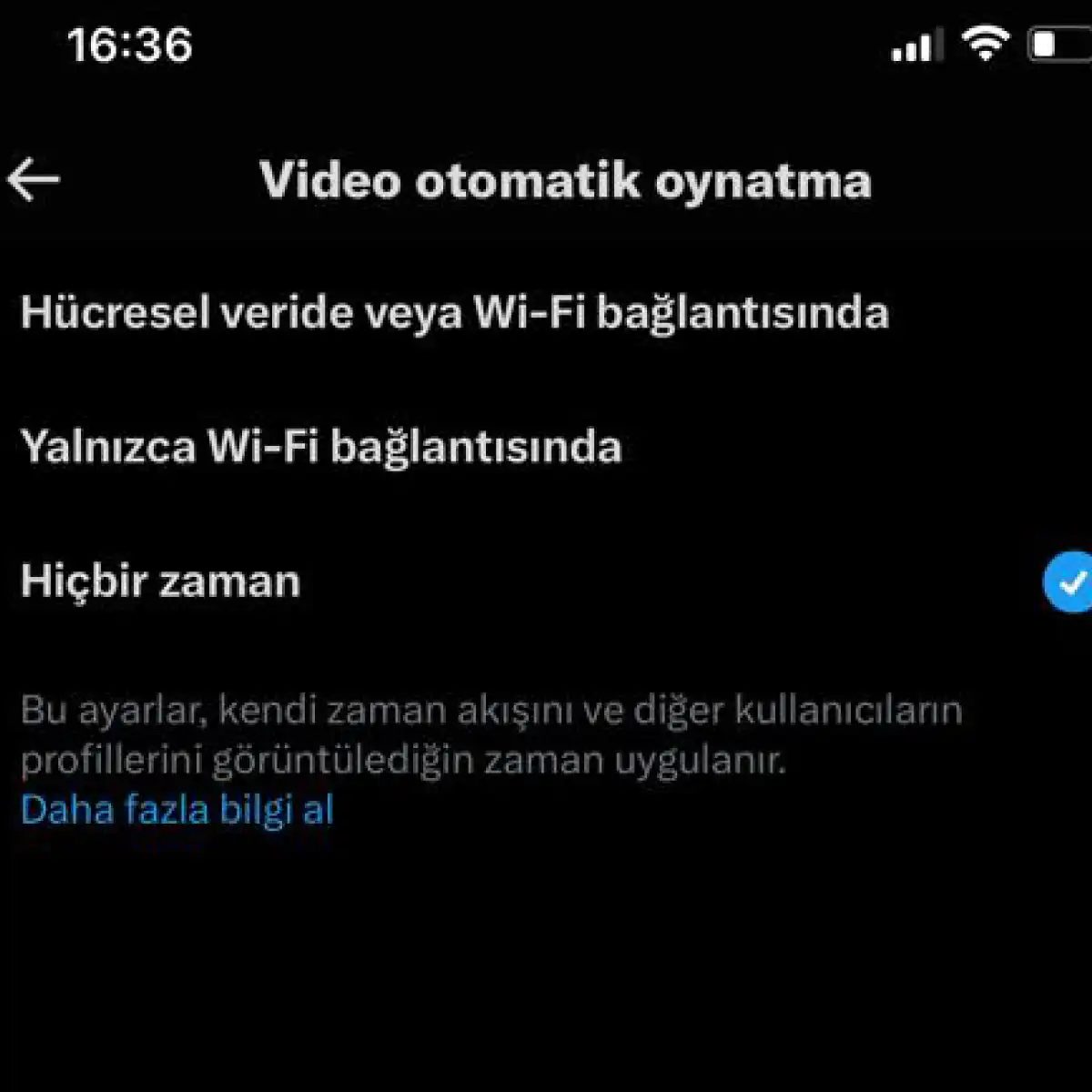
Appuyez sur Lecture automatique de la vidéo. Trois choix distincts vous seront présentés :
– Données mobiles et Wi-Fi
– Wi-Fi
– Jamais
Pour supprimer complètement la fonction de lecture automatique, sélectionnez Jamais. Les vidéos resteront immobiles jusqu’à ce que vous choisissiez de les lire.
“Si vous souhaitez empêcher la lecture automatique des vidéos, choisissez l’option “Jamais”.”
Pourquoi devriez-vous l’éteindre
Ce n’est pas seulement une question de commodité. Il y a des coûts réels et tangibles à ignorer ce paramètre.
1. Réduire la consommation de données
Les vidéos sont lourdes. Ils consomment les quotas de données plus rapidement que le texte ou les images. Si vous disposez d’un forfait mobile plafonné, la lecture automatique est un voleur silencieux. En le désactivant, vous reprenez le contrôle. Vous ne consommez des données que lorsque vous décidez activement de regarder. Ce simple changement peut empêcher votre forfait d’atteindre sa limite à midi.
2. Économiser sur les forfaits mobiles
Les conséquences financières sont étroitement liées à l’utilisation des données. Le dépassement de votre limite de données entraîne souvent des frais de dépassement ou des vitesses limitées. La lecture automatique garantit que chaque vidéo de votre flux se charge en arrière-plan. L’éteindre arrête ce gaspillage. Votre facture reste inférieure. Votre vitesse reste constante.
3. Éviter le contenu intrusif
Avez-vous déjà été dans une pièce calme et entendu un clip aléatoire provenant de votre téléphone ? Cela se produit lorsque la lecture automatique se déclenche sur une vidéo que vous n’aviez pas l’intention de regarder. Ces moments sont bouleversants. Ils brisent la concentration. Ils peuvent être embarrassants. La désactivation de la lecture automatique agit comme une barrière. Vous n’êtes plus surpris par un son ou un mouvement que vous n’avez pas demandé.
4. Améliorer l’expérience utilisateur
Le contrôle compte. Lorsque les vidéos sont lues automatiquement, vous êtes passif. Vous réagissez aux choix de l’algorithme. Lorsque vous désactivez la lecture automatique, vous devenez actif. Vous choisissez quoi regarder et quand. Cela crée une expérience de navigation plus fluide et moins chaotique. Vous organisez votre flux, plutôt que de le laisser s’organiser à votre place.
L’interface change parfois. La logique reste la même. Recherchez les paramètres de données. Ajustez les préférences vidéo. Conservez vos données. Gardez votre paix.


你仍然需要点击播放
关闭自动播放,周围一片寂静。 你必须点击。 你必须按下。 每个视频在开始移动之前都需要您的注意。 这是一个小摩擦。 一个短暂的停顿迫使你做出选择。 该视频值得我提供数据吗? 但现在选择权在你了。 启动的负担从平台转移到您的手指上。 感觉比较慢。 感觉更重了。 这就是重点。
设备陷阱
ほとんどの人がつまずくのはここです。 設定に入ります。 スイッチをオフの位置に切り替えます. 次にタブレットに切り替えます。 または仕事用のラップトップ。 ビデオの再生が再び始まります。 大声で。 未经邀请。
自動再生設定はグローバルではありません. これらはクラウドではなくデバイス上に存在します. したがって、それらを1つずつ追い詰める必要があります. 检查你很少使用的次要设备。 機能を見逃しても、招かれざる客のように再び表示されます。 这很繁琐。 但这有必要。
“请注意,自动播放设置是设备本地的。”
更新博弈
L’application change. Twitter (X, comme vous voulez l’appeler maintenant) a mis à jour son code. Dans certains cas, ces mises à jour peuvent uniquement être des corrections de bugs. Dans certains cas, les paramètres peuvent être réinitialisés. Dans certains cas, de nouveaux paramètres par défaut peuvent être implémentés pour remplacer les anciennes sélections. Je suppose qu’ils pensent que c’est sûr parce qu’ils l’ont fermé la semaine dernière. Pire encore, l’option peut accéder à un nouveau menu que vous ne reconnaissez pas.
Gardez vos applications à jour. 不仅是为了安全。 但要监控局势。 Faites attention aux changements. Après chaque réparation majeure, assurez-vous que l’interrupteur est toujours en position d’arrêt. Ne présumez pas. 确认。 Lorsque vous arrêtez de regarder, le paysage numérique sous vos pieds change.

Quels appareils prennent en charge la désactivation de la lecture automatique des vidéos sur Twitter ?
La désactivation de la lecture automatique sur Twitter n’est pas un commutateur universel. Il se comporte différemment selon le matériel et la plateforme que vous utilisez. Si vous en avez assez de consommer des données ou si vous souhaitez simplement passer un moment tranquille, le processus diffère selon que vous utilisez un téléphone ou un ordinateur de bureau.
Appareils mobiles : Android et iOS
Sur les smartphones, ce paramètre est généralement masqué sous la gestion des données. Ouvrez l’application Twitter. Cliquez sur votre photo de profil ou sur la roue des paramètres. Recherchez la section « Utilisation des données ».
Contrôlez la lecture vidéo ici. Vous pouvez désactiver complètement la lecture automatique ou la limiter au Wi-Fi uniquement. Ceci est important si vous disposez d’un forfait de téléphonie mobile limité. Les vidéos consomment rapidement des données. Vous pouvez économiser de la bande passante en désactivant cette fonctionnalité.
Navigateurs de bureau : Chrome, Firefox et autres
L’expérience de bureau est un peu différente. Ces paramètres n’ont rien à voir avec les données ni avec les paramètres généraux.
- Connectez-vous à Twitter avec un navigateur Web.
- Cliquez sur votre photo de profil dans le coin supérieur droit.
- Sélectionnez Paramètres et confidentialité.
- Selon la version de votre navigateur, sélectionnez Accessibilité, Affichage ou Paramètres de données.
- Recherchez la section Vidéo ou Média.
- Désactivez la Lecture automatique de la vidéo.
Cela vous donne le contrôle de votre flux. Fini les sons inattendus. Plus de mise en mémoire tampon avant de cliquer.
为什么这很重要
自动播放是为参与而设计的。 它让你不断滚动。 但它需要花钱购买数据。 它会消耗电池。 它会打断注意力。
禁用它可以让您重新掌控一切。 您选择观看什么。 不是算法。


