


Znasz tę sytuację. Przeglądasz swój kanał i zajmujesz się swoimi sprawami, gdy nagle, bez ostrzeżenia, zaczyna odtwarzać się reklama lub popularny film. To nieprzyjemne. W cichym pokoju brzmi to niezręcznie. Jeśli masz ograniczony plan transmisji danych, działa to jak cichy złodziej wykorzystujący Twój ruch w tle.
Twitter, podobnie jak wiele platform społecznościowych, domyślnie umożliwia automatyczne odtwarzanie wideo, aby utrzymać zaangażowanie użytkowników. Ale zaangażowanie nie musi oznaczać komfortu. Jeśli chcesz odzyskać kontrolę nad czasem użytkowania i limitami danych, możesz łatwo wyłączyć tę funkcję. Oto, jak zapobiec nieoczekiwanemu pojawianiu się filmów w Twoim kanale.
Dlaczego warto wyłączyć tę funkcję
Zanim zagłębisz się w ustawienia, zastanów się, dlaczego jest to coś więcej niż tylko niedogodność. Autoodtwarzanie ma na celu maksymalizację czasu oglądania. To zwycięstwo platformy. W Twoim przypadku może to skrócić czas pracy baterii i wyczerpać mobilną transmisję danych.
Jeśli często podróżujesz lub po prostu chcesz kontrolować swój miesięczny limit danych, wyłączenie autoodtwarzania zmusi Cię do świadomego wyboru filmów do obejrzenia. Ta niewielka przeszkoda może znacznie zmniejszyć pasywne zużycie danych. Dzięki temu pasza będzie czystsza i szybsza, bez rozpraszającego ciągłego ruchu.
Jak wyłączyć autoodtwarzanie na Twitterze
Proces jest taki sam w przypadku aplikacji na iOS i Androida. Te ustawienia są ukryte w Ustawieniach ogólnych, więc możesz je znaleźć w następujący sposób:
- Otwórz aplikację Twitter i kliknij swoje zdjęcie profilowe w lewym górnym rogu. Otworzy się menu boczne.
- Z listy rozwijanej wybierz Ustawienia i prywatność.
- Kliknij Dostępność, wygląd i języki. W tym miejscu Twitter grupuje wszystkie Twoje preferencje wizualne i sensoryczne.
- Wybierz Zużycie danych.
- Znajdź przełącznik Zużycie danych. Kliknij, aby rozwinąć dodatkowe opcje menu.
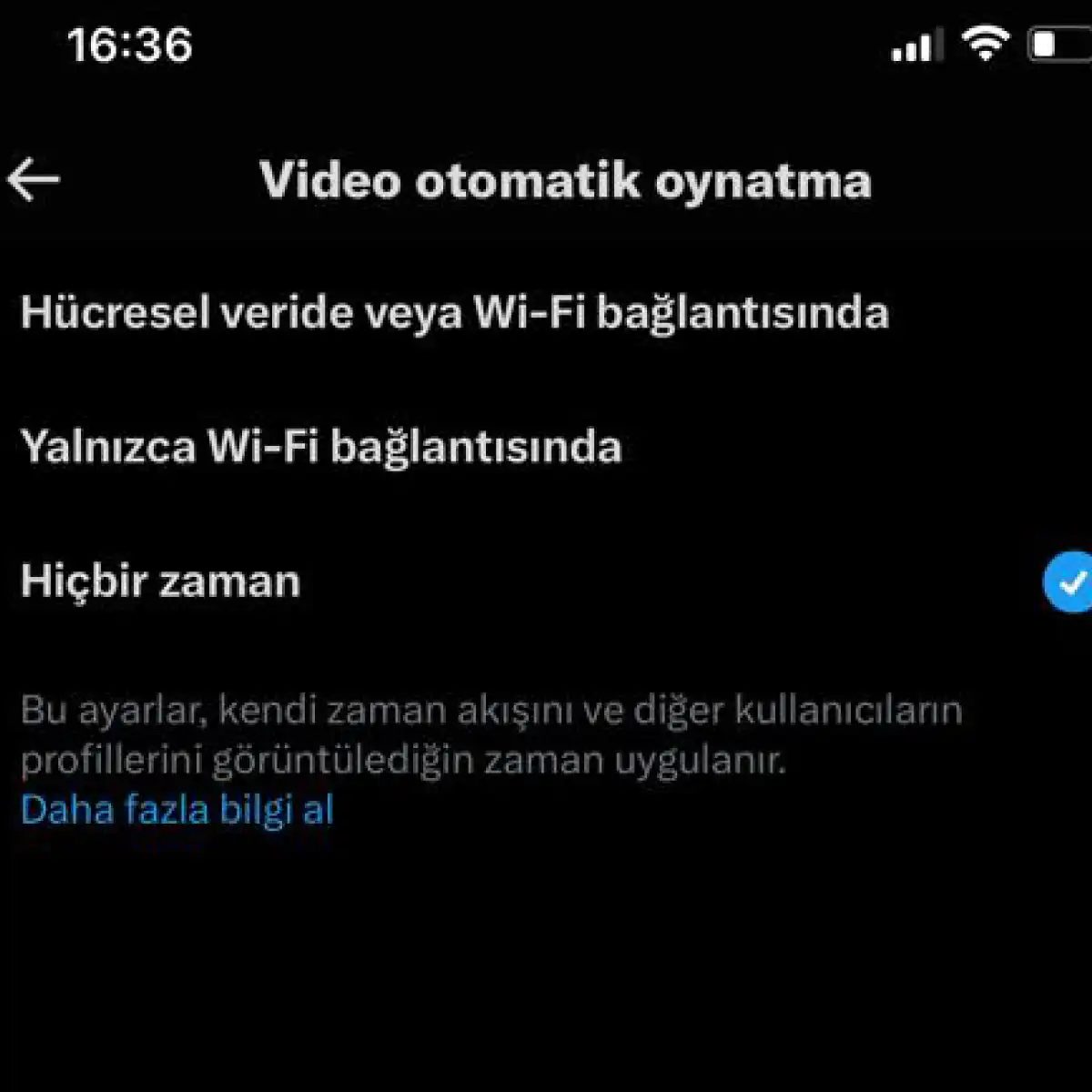
- Znajdź opcję Autoodtwarzanie wideo.
- Wybierz Nigdy lub Tylko Wi-Fi w zależności od preferencji.
Wybór preferencji wykorzystania danych
Po wejściu do menu masz do wyboru dwie główne opcje.
- Nigdy: filmy nigdy nie będą odtwarzane automatycznie. Aby rozpocząć odtwarzanie, musisz kliknąć wideo. Jest to świetna opcja, jeśli ściśle oszczędzasz dane mobilne lub chcesz mieć całkowicie cichy kanał.
- Tylko Wi-Fi: Film będzie odtwarzany automatycznie, jeśli masz połączenie z siecią bezprzewodową, ale pozostanie wstrzymany, jeśli korzystasz z komórkowej transmisji danych. To kompromis dla tych, którzy nie mają nic przeciwko korzystaniu z Wi-Fi w domu, ale chcą uniknąć nadmiernego wykorzystania danych w podróży.
Większość użytkowników uważa, że przejście na „Tylko Wi-Fi” lub „Nigdy” znacznie zmniejsza „szum” ich kanału. Zamień pasywne przeglądanie Twittera w aktywne czytanie.
Wynik
Po zmianie tego ustawienia przewiń swój kanał. Ciągły ruch zostanie zatrzymany. Filmy będą wyświetlane jako statyczne obrazy z przyciskiem odtwarzania na górze. Ty decydujesz, kiedy oglądać. Ty decydujesz, kiedy wykorzystasz swoje dane.
To niewielka zmiana, ale oddaje władzę w ręce użytkownika. Nigdy więcej nieoczekiwanych dźwięków. Koniec z nieoczekiwanymi kosztami transmisji danych. Tylko treści, na które świadomie wyrażasz zgodę.
Przestań pozwalać, aby Twój kanał konsumował mobilny Internet. To prosta konfiguracja, ale wiedza, gdzie dokładnie ją znaleźć, robi różnicę. Jeśli masz dość przypadkowych kliknięć lub po prostu chcesz zachować limity pakietu danych, oto jak wyłączyć funkcję autoodtwarzania w aplikacji Twitter.
Kroki, aby wyłączyć autoodtwarzanie
Ścieżka do tego ustawienia nie zawsze jest oczywista. Trzeba zejść głębiej niż do menu głównego. Zacznij od otwarcia aplikacji. Kliknij ikonę profilu lub przycisk menu, aby znaleźć sekcję Ustawienia i prywatność. Tutaj znajdują się niezbędne elementy sterujące.
Następnie przejdź do Dostępność, wyświetlanie i języki. Kliknij na to. Zobaczysz listę opcji, których nie od razu kojarzysz z filmem. Przewiń w dół do Wykorzystanie danych. To kluczowy krok.
Kliknij Autoodtwarzanie wideo. Otrzymasz trzy opcje:
– Mobilna transmisja danych i Wi-Fi
– Wi-Fi
– Nigdy
Aby całkowicie wyłączyć autoodtwarzanie, wybierz opcję Nigdy. Filmy pozostaną statyczne, dopóki nie zdecydujesz się ich odtworzyć.
„Jeśli chcesz zatrzymać automatyczne odtwarzanie filmu, wybierz opcję „Nigdy”.”
Dlaczego warto wyłączyć tę funkcję
Nie chodzi tylko o wygodę. Ignorowanie tego ustawienia ma realne i wymierne konsekwencje.
1. Zmniejszenie zużycia ruchu
Filmy są „ciężkie”. Wykorzystują limity danych mobilnych znacznie szybciej niż tekst czy obrazy. Jeśli masz plan transmisji danych z ograniczoną ilością danych, autoodtwarzanie działa jak ukryty złodziej. Wyłączając go, odzyskujesz kontrolę. Dane są zużywane tylko wtedy, gdy świadomie zdecydujesz się obejrzeć film. Ta prosta zmiana może zapobiec wyczerpaniu się limitu w środku dnia.
2. Oszczędności na planie taryfowym
Jest to ściśle powiązane z natężeniem ruchu i kosztami finansowymi. Przekroczenie limitu danych często skutkuje dodatkowymi opłatami lub zmniejszeniem prędkości Internetu. Funkcja automatycznego odtwarzania gwarantuje, że każdy film w Twoim kanale będzie ładowany w tle. Wyłączenie tej funkcji zatrzymuje to zużycie. Twój wynik będzie niższy. Prędkość pozostanie stabilna.
3. Unikanie natrętnych treści
Czy kiedykolwiek zdarzyło Ci się, że w cichym pokoju na telefonie nagle zaczął odtwarzać się losowy film? Dzieje się tak, gdy uruchamia się automatyczne odtwarzanie filmu, którego nie zamierzałeś oglądać. Takie momenty wprowadzają w błąd. Zakłócają koncentrację. Mogą być niezręczne. Wyłączenie automatycznej gry działa jak bariera. Nie będziesz już zaskoczony dźwiękiem lub ruchem, o który nie prosiłeś.
4. Lepsze doświadczenie użytkownika
Kontrola ma znaczenie. Gdy filmy są odtwarzane automatycznie, jesteś pasywny. Reagujesz na wybór algorytmu. Kiedy wyłączysz autoodtwarzanie, staniesz się aktywnym użytkownikiem. Ty wybierasz, co i kiedy będziesz oglądać. Dzięki temu oglądanie jest płynniejsze i mniej chaotyczne. To Ty kształtujesz swój kanał, zamiast pozwalać, aby kanał kształtował go za Ciebie.
Interfejs czasami się zmienia. Logika pozostaje taka sama. Znajdź ustawienia danych. Dostosuj ustawienia wideo. Oszczędzaj ruch. Zachowaj spokój.


Nadal musisz kliknąć „Odtwórz”
Wyłącz automatyczne uruchamianie, a wokół zapanuje cisza. Będziesz musiał kliknąć. Będziesz musiał nacisnąć przycisk. Każdy film wymaga teraz Twojej uwagi, zanim zacznie się odtwarzać. To małe tarcie. Krótka pauza zmuszająca do dokonania wyboru. Czy ten film jest wart moich danych? Czy to jest warte mojego czasu? Czy warto drenować baterię? Być może nie. Może to być po prostu dźwięk, który usłyszałeś przez przypadek. Ale teraz wybór należy do Ciebie. Ciężar startu zostaje przeniesiony z platformy na Twoje palce. Wszystko wydaje się wolniejsze. Wszystko wydaje się cięższe. O to właśnie chodzi.
Pułapki na urządzenia
To tutaj większość ludzi się potyka. Idziesz do ustawień. Przełącz przełącznik dwustabilny do pozycji „Wył.”. Oddychasz z ulgą. Następnie przełącz się na tablet. Lub na laptopie służbowym. Odtwarzanie wideo rozpocznie się ponownie. Głośny. Bez zaproszenia.
Ustawienia automatycznego uruchamiania nie są globalne. Są lokalni. Nie istnieją one w chmurze, ale na urządzeniu. Dlatego musisz je wyłączyć na każdym urządzeniu indywidualnie. Sprawdź swój telefon. Sprawdź przeglądarkę na komputerze. Sprawdź mniej istotne urządzenia, z których rzadko korzystasz. Jeśli pominiesz jakąś funkcję, pojawi się ona ponownie jako nieproszony gość. To męczące. Ale to konieczne.
„Pamiętaj, że ustawienia automatycznego uruchamiania są lokalne dla każdego urządzenia.”
Odtwarzam aktualizacje
Aplikacja się zmienia. Twitter (X, jakkolwiek go teraz nazwiecie) zaktualizował swój kod. W niektórych przypadkach te aktualizacje mogą jedynie naprawiać błędy. W niektórych przypadkach ustawienia mogą zostać zresetowane. W niektórych przypadkach mogą zostać zaimplementowane nowe ustawienia domyślne, które zastępują poprzednie wybory. Chyba myślą, że to bezpieczne, bo wyłączyli tę funkcję w zeszłym tygodniu. Potem przychodzi aktualizacja. Ustawienia zostały zresetowane. Co gorsza: opcja może zostać przeniesiona do nowego menu, którego nie znasz.
Aktualizuj swoje aplikacje. Nie tylko ze względów bezpieczeństwa. Ale także do monitorowania sytuacji. Zwróć uwagę na zmiany. Po każdej większej aktualizacji upewnij się, że przełącznik jest nadal w pozycji wyłączonej. Nie zakładaj. Potwierdzać. Kiedy przestaniesz śledzić, cyfrowy krajobraz pod Twoimi stopami ulegnie zmianie.

Które urządzenia obsługują wyłączanie automatycznego odtwarzania wideo na Twitterze?
Wyłączenie automatycznego odtwarzania filmów na Twitterze nie jest przełącznikiem uniwersalnym. Jego zachowanie różni się w zależności od używanego sprzętu i platformy. Jeśli masz dość marnowania danych lub po prostu chcesz trochę spokoju, proces konfiguracji różni się w zależności od tego, czy używasz telefonu, czy komputera stacjonarnego.
Urządzenia mobilne: Android i iOS
Na smartfonach to ustawienie jest zwykle ukryte w sekcji zarządzania danymi. Otwórz aplikację Twitter. Kliknij zdjęcie profilowe lub ikonę ustawień. Znajdź sekcję Wykorzystanie danych.
Tutaj możesz sterować odtwarzaniem wideo. Możesz całkowicie wyłączyć autostart lub ograniczyć go tylko do sieci Wi-Fi. Jest to ważne, jeśli masz ograniczony plan transmisji danych. Filmy szybko zużywają przepustowość. Wyłączając tę funkcję, zaoszczędzisz ruch.
Przeglądarki komputerowe: Chrome, Firefox i inne
W wersji na komputery stacjonarne wszystko jest trochę inne. Ustawienia te nie są związane ze zużyciem danych i nie znajdują się w ustawieniach ogólnych.
- Zaloguj się do Twittera za pomocą przeglądarki internetowej.
- Kliknij swoje zdjęcie profilowe w prawym górnym rogu.
- Wybierz Ustawienia i prywatność.
- W zależności od wersji przeglądarki wybierz ustawienia dostępności, wyświetlania lub danych.
- Znajdź sekcję Wideo lub Media.
- Wyłącz Autoodtwarzanie wideo.
Dzięki temu masz kontrolę nad swoim kanałem. Żadnych nieoczekiwanych dźwięków. Żadnych opóźnień przed kliknięciem.
Dlaczego to jest ważne?
Gra automatyczna została zaprojektowana z myślą o zaangażowaniu. Zmusza Cię to do ciągłego przewijania kanału. Wymaga to jednak kosztów ruchu. Zużywa energię baterii. Przerywa uwagę.
Wyłączenie tej funkcji pozwala ponownie przejąć kontrolę. Ty wybierasz, co chcesz obejrzeć. Nie algorytm.


