


Ya conoces el procedimiento. Estás navegando por tu feed y ocupándote de tus propios asuntos cuando, de repente, un anuncio o un clip caliente comienza a reproducirse sin previo aviso. Esto es desagradable. Se siente incómodo estar en una habitación silenciosa. Si su plan de datos es limitado, es como un ladrón silencioso que usa su ancho de banda en segundo plano.
Twitter, como muchas plataformas sociales, permite que los vídeos se reproduzcan automáticamente de forma predeterminada para mantener a los usuarios interesados. Pero la participación no significa necesariamente comodidad. Si desea recuperar el control sobre su tiempo de uso y límites de datos, puede desactivar fácilmente esta función. Aquí le mostramos cómo evitar que videos inesperados se apoderen de su línea de tiempo.
Por qué deberías apagarlo
在深入了解这些设置之前,请考虑一下为什么这不仅仅是烦恼. 自动播放旨在最大限度地延长观看时间。 对于平台来说,这是一场胜利。 对于您来说,这可能会消耗电池寿命和蜂窝数据.
如果您经常旅行或只是想注意每月的数据限额, 禁用自动播放会迫使您有意识地选择观看视频. 这种小摩擦可以显着减少被动消耗的数据量. 它还可以让您更干净、更快速地进给,而不会出现分散注意力的持续运动.
Pasos para desactivar la reproducción automática en Twitter
El proceso es el mismo ya sea que estés usando la aplicación iOS o Android. Estas configuraciones están ocultas en la configuración general, por lo que puedes encontrarlas de la siguiente manera:
- Abre la aplicación de Twitter y toca tu foto de perfil en la esquina superior izquierda. Se abre el menú lateral.
- Seleccione Configuración y privacidad de la lista desplegable.
- Haz clic en Accesibilidad, visualización e idiomas. Aquí es donde Twitter agrupa todas tus preferencias visuales y sensoriales.
- Seleccione Uso de datos.
- Busque el interruptor Uso de datos. Haga clic para expandir las opciones del menú.
- Busque la opción “Reproducción automática de vídeo”.
- Seleccione Nunca o Solo Wi-Fi según su preferencia.
Elegir su preferencia de datos
Cuando llegas al menú, tienes dos opciones principales a considerar.
- Nunca: Los videos nunca se reproducirán automáticamente. Debes hacer clic en el vídeo para iniciar la reproducción. Esta es una excelente opción si está guardando estrictamente datos móviles o desea una transmisión completamente silenciosa.
- Solo Wi-Fi: El video se reproducirá automáticamente si estás conectado a una red inalámbrica, pero permanecerá en pausa si estás usando datos móviles. Este es un término medio para las personas a las que no les importa usar Wi-Fi en casa, pero quieren evitar la sobrecarga de datos cuando están fuera.
La mayoría de los usuarios encuentran que cambiar a Wi-Fi solamente o Nunca reduce significativamente el ruido de su transmisión. Transforme Twitter de una experiencia de navegación pasiva a una experiencia de lectura activa.
El resultado
更改此设置后,滚动浏览您的源。 持续的运动将会停止。 视频将显示为带有播放按钮覆盖的静态图像。 您决定何时观看。 您决定何时使用您的数据。
这是一个很小的变化,但它将权力转移回用户手中。 不再有意外噪音。 不再有意外的数据费用。 只是您选择参与的内容。
Deja de permitir que tu feed devore tus datos. Es un cambio sencillo, pero saber exactamente dónde esconderlo marca la diferencia. Si está cansado de los clics accidentales o simplemente desea conservar su plan móvil, aquí le explicamos cómo desactivar la función de reproducción automática en la aplicación de Twitter.
Pasos para desactivar la reproducción automática
El camino no siempre es intuitivo. Tienes que profundizar más allá del menú principal. Comience abriendo la aplicación. Toque el ícono de perfil o el botón de menú para buscar Configuración y privacidad. Ahí es donde viven los controles.
Desde allí, busque Accesibilidad, Pantalla e Idiomas. Tócalo. Verá una lista de opciones que no gritan inmediatamente “video”. Desplázate hacia abajo hasta Uso de datos. Este es el paso crítico.
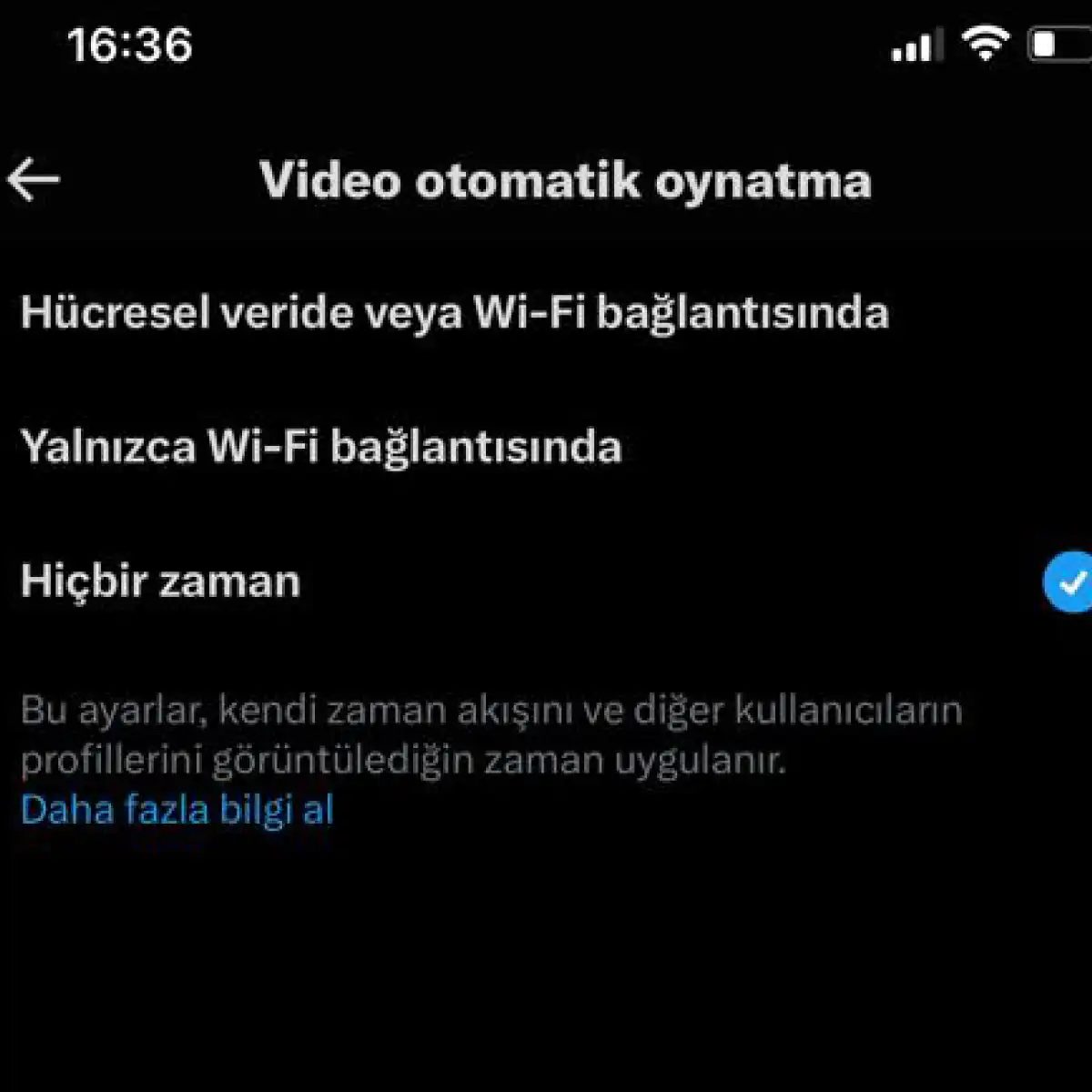
Toca Reproducción automática de vídeo. Se le presentarán tres opciones distintas:
– Datos móviles y Wi-Fi
– Wifi
– Nunca
Para desactivar completamente la función de reproducción automática, selecciona Nunca. Los vídeos permanecerán quietos hasta que elijas reproducirlos.
“Si desea detener la reproducción automática de videos, elija la opción ‘Nunca'”.
Por qué deberías apagarlo
No se trata sólo de conveniencia. Ignorar este escenario tiene costos reales y tangibles.
1. Reducir el consumo de datos
Los vídeos son pesados. Devoran las cuotas de datos más rápido que el texto o las imágenes. Si tienes un plan móvil limitado, la reproducción automática es un ladrón silencioso. Al desactivarlo, recuperas el control. Solo consumes datos cuando decides mirar activamente. Este simple cambio puede evitar que su plan alcance su límite al mediodía.
2. Ahorro en planes móviles
Estrechamente relacionado con el uso de datos está el impacto financiero. Exceder su límite de datos a menudo significa cargos por exceso o velocidades limitadas. La reproducción automática garantiza que todos los vídeos de tu feed se carguen en segundo plano. Apagarlo detiene este desperdicio. Su factura se mantiene más baja. Tu velocidad se mantiene constante.
3. Evitar contenido intrusivo
¿Alguna vez has estado en una habitación tranquila y escuchaste un clip aleatorio desde tu teléfono? Ocurre cuando la reproducción automática se activa en un vídeo que no tenías intención de ver. Estos momentos son discordantes. Rompen el foco. Pueden resultar vergonzosos. Deshabilitar la reproducción automática actúa como una barrera. Ya no te sorprenderá el audio o el movimiento que no solicitaste.
4. Mejorar la experiencia del usuario
El control importa. Cuando los videos se reproducen automáticamente, eres pasivo. Estás reaccionando a las elecciones del algoritmo. Cuando desactivas la reproducción automática, te vuelves activo. Tú eliges qué ver y cuándo. Esto crea una experiencia de navegación más fluida y menos caótica. Usted selecciona su feed, en lugar de dejar que el feed lo seleccione por usted.
La interfaz cambia a veces. La lógica sigue siendo la misma. Busque la configuración de datos. Ajusta las preferencias de vídeo. Conserva tus datos. Mantén tu paz.


你仍然需要点击播放
关闭自动播放,周围一片寂静。 你必须点击。 你必须按下。 现在,每个视频在开始移动之前都需要您的注意。 这是一个小摩擦。 一个短暂的停顿迫使你做出选择。 该视频值得我提供数据吗? 值得我花时间吗? 值得消耗电池吗? 也许不是。 也许这只是你无意听到的噪音。 但现在选择权在你了。 启动的负担从平台转移到您的手指上。 感觉比较慢。 感觉更重了。 这就是重点。
设备陷阱
ほとんどの人がつまずくのはここです。 設定に入ります。 スイッチをオフの位置に切り替えます。 あなたは安堵のため息をつきました。 次にタブレットに切り替えます。 または仕事用のラップトップ。 ビデオの再生が再び始まります。 大声で。 未经邀请。
自動再生設定はグローバルではありません。 它们是局部的。 これらはクラウドではなくデバイス上に存在します. したがって、それらを1つずつ追い詰める必要があります。 電話を確認してください。 デスクトップブラウザを確認してください。 检查你很少使用的次要设备。 機能を見逃しても、招かれざる客のように再び表示されます。 这很繁琐.
“请注意,自动播放设置是设备本地的。”
更新博弈
La aplicación cambia. Twitter (X, como quieras llamarlo ahora) ha actualizado su código. En algunos casos, es posible que estas actualizaciones solo sean correcciones de errores. En algunos casos, la configuración se puede restablecer. En algunos casos, se pueden implementar nuevas configuraciones predeterminadas que anulan las selecciones anteriores. Supongo que piensan que es seguro porque lo cerraron la semana pasada. 然后更新来了。 设置被还原。 Peor aún, la opción puede ir a un nuevo menú que no reconoces.
Mantenga sus aplicaciones actualizadas. 不仅是为了安全。 但要监控局势。 Preste atención a los cambios. Después de cada reparación importante, asegúrese de que el interruptor esté todavía en la posición de apagado. No asumas. 确认。 Cuando dejas de mirar, el paisaje digital bajo tus pies cambia.

¿Qué dispositivos admiten la desactivación de la reproducción automática de vídeos en Twitter?
Deshabilitar la reproducción automática en Twitter no es una opción universal. Se comporta de manera diferente según el hardware y la plataforma que esté utilizando. Si estás cansado del consumo de datos o simplemente quieres un momento de tranquilidad, el proceso difiere dependiendo de si estás usando un teléfono o una computadora de escritorio.
Dispositivos móviles: Android e iOS
En los teléfonos inteligentes, esta configuración suele estar oculta en la gestión de datos. Abre la aplicación de Twitter. Haz clic en tu foto de perfil o en la rueda de configuración. Busque la sección “Uso de datos “.
Controle la reproducción de vídeo aquí. Puedes desactivar la reproducción automática por completo o limitarla solo a Wi-Fi. Esto es importante si tienes un plan de telefonía móvil limitado. Los vídeos consumen datos rápidamente. Puede ahorrar ancho de banda desactivando esta función.
Navegadores de escritorio: Chrome, Firefox y otros
La experiencia de escritorio es un poco diferente. Estas configuraciones no tienen nada que ver con los datos ni con la configuración general.
- Inicie sesión en Twitter con un navegador web.
- Haz clic en tu foto de perfil en la esquina superior derecha.
- Seleccione Configuración y privacidad.
- Dependiendo de la versión de su navegador, seleccione Accesibilidad, Pantalla o configuración de datos.
- Busque la sección Video o Medios.
- Desactive la Reproducción automática de vídeo.
Esto te da control sobre tu feed. No más sonidos inesperados. No más almacenamiento en búfer antes de hacer clic.
为什么这很重要
自动播放是为参与而设计的。 它让你不断滚动。 但它需要花钱购买数据。 它会消耗电池。 它会打断注意力.
禁用它可以让您重新掌控一切。 您选择观看什么。 不是算法。


