Вы знаете эту ситуацию. Вы листаете ленту и занимаетесь своими делами, как вдруг без предупреждения начинает воспроизводиться реклама или популярный ролик. Это неприятно. В тихой комнате это звучит неловко. Если у вас ограничен тарифный план, это всё равно что тихий вор, использующий ваш трафик в фоновом режиме.
Twitter, как и многие социальные платформы, по умолчанию включает автозапуск видео, чтобы удерживать внимание пользователей. Но вовлечённость не обязательно означает комфорт. Если вы хотите вернуть контроль над временем использования и лимитами трафика, вы можете легко отключить эту функцию. Вот как предотвратить неожиданное появление видео в вашей ленте.
Почему стоит отключить эту функцию
Прежде чем углубляться в настройки, подумайте, почему это не просто неудобство. Автозапуск предназначен для максимального увеличения времени просмотра. Для платформы это победа. Для вас это может сократить срок службы батареи и расходовать мобильные данные.
Если вы часто путешествуете или просто хотите следить за ежемесячным лимитом трафика, отключение автозапуска заставит вас осознанно выбирать, какие видео смотреть. Это небольшое препятствие может значительно сократить пассивный расход данных. Это также сделает вашу ленту чище и быстрее, без отвлекающего постоянного движения.
Как отключить автозапуск в Twitter
Процесс одинаков как для приложения iOS, так и для Android. Эти настройки скрыты в общих настройках, поэтому вы можете найти их следующим образом:
- Откройте приложение Twitter и нажмите на своё фото профиля в левом верхнем углу. Откроется боковое меню.
- Выберите Настройки и конфиденциальность из выпадающего списка.
- Нажмите на Доступность, внешний вид и языки. Здесь Twitter группирует все ваши визуальные и сенсорные предпочтения.
- Выберите Расход данных.
- Найдите переключатель Расход данных. Нажмите, чтобы раскрыть дополнительные параметры меню.
- Найдите опцию Автозапуск видео.
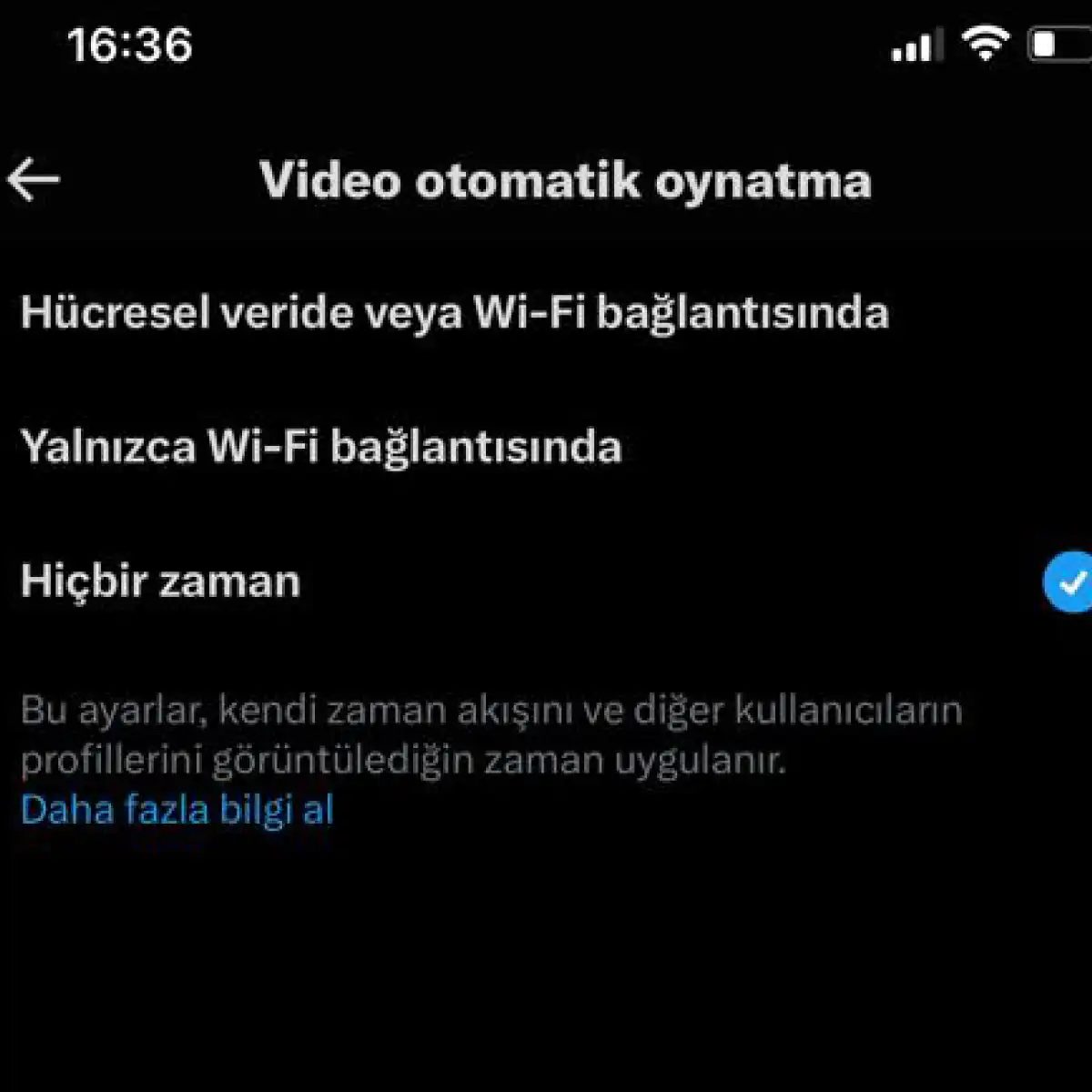
- Выберите Никогда или Только Wi-Fi в зависимости от ваших предпочтений.
Выбор предпочтений по расходу данных
Когда вы дойдёте до меню, у вас есть два основных варианта на выбор.
- Никогда: Видео никогда не будут запускаться автоматически. Вам нужно нажать на видео, чтобы начать воспроизведение. Это отличный вариант, если вы строго экономите мобильные данные или хотите полностью бесшумную ленту.
- Только Wi-Fi: Видео будет воспроизводиться автоматически, если вы подключены к беспроводной сети, но останется на паузе, если вы используете мобильные данные. Это компромисс для тех, кого не беспокоит использование Wi-Fi дома, но кто хочет избежать перерасхода данных в пути.
Большинство пользователей обнаруживают, что переключение на «Только Wi-Fi» или «Никогда» значительно снижает «шум» их ленты. Превратите пассивный просмотр Twitter в активное чтение.
Результат
После изменения этой настройки прокрутите свою ленту. Постоянное движение прекратится. Видео будут отображаться как статичные изображения с кнопкой воспроизведения поверх. Вы решаете, когда смотреть. Вы решаете, когда использовать свои данные.
Это небольшое изменение, но оно возвращает власть в руки пользователя. Больше никаких неожиданных звуков. Больше никаких неожиданных расходов на данные. Только тот контент, на который вы сознательно соглашаетесь.
Перестаньте позволять вашей ленте поглощать мобильный интернет. Это простая настройка, но знание точного места, где её найти, имеет значение. Если вы устали от случайных нажатий или просто хотите сохранить лимиты своего тарифного плана, вот как отключить функцию автовоспроизведения в приложении Twitter.
Шаги для отключения автовоспроизведения
Путь к этой настройке не всегда очевиден. Вам нужно зайти глубже основного меню. Начните с открытия приложения. Нажмите на иконку профиля или кнопку меню, чтобы найти раздел Настройки и конфиденциальность. Именно там находятся нужные элементы управления.
Оттуда перейдите в раздел Специальные возможности, отображение и языки. Нажмите на него. Вы увидите список параметров, которые сразу не ассоциируются с видео. Прокрутите вниз до пункта Использование данных. Это ключевой шаг.
Нажмите Автовоспроизведение видео. Вам будут предложены три варианта:
— Мобильные данные и Wi-Fi
— Wi-Fi
— Никогда
Чтобы полностью отключить функцию автовоспроизведения, выберите Никогда. Видео будут оставаться в статичном состоянии, пока вы сами не решите их воспроизвести.
«Если вы хотите остановить автоматическое воспроизведение видео, выберите опцию „Никогда“».
Почему стоит отключить эту функцию
Дело не только в удобстве. Игнорирование этой настройки имеет реальные и ощутимые последствия.
1. Снижение потребления трафика
Видео «тяжелые». Они расходуют лимиты мобильного интернета гораздо быстрее, чем текст или изображения. Если у вас тарифный план с ограниченным трафиком, автовоспроизведение работает как незаметный вор. Отключив его, вы возвращаете себе контроль. Данные расходуются только тогда, когда вы сознательно решаете посмотреть видео. Это простое изменение может предотвратить исчерпание лимита в середине дня.
2. Экономия на тарифном плане
Это тесно связано с потреблением трафика и финансовыми затратами. Превышение лимита данных часто приводит к дополнительным платежам или снижению скорости интернета. Автовоспроизведение гарантирует, что каждое видео в вашей ленте загружается в фоновом режиме. Отключение этой функции останавливает такой расход. Ваш счет будет меньше. Скорость останется стабильной.
3. Избежание навязчивого контента
Бывало ли у вас, что в тихой комнате из телефона внезапно начинал играть случайный ролик? Это происходит, когда автовоспроизведение срабатывает на видео, которое вы не собирались смотреть. Такие моменты сбивают с толку. Они нарушают концентрацию. Они могут быть неловкими. Отключение автовоспроизведения действует как барьер. Вы больше не будете удивлены звуком или движением, которых не запрашивали.
4. Улучшение пользовательского опыта
Контроль имеет значение. Когда видео воспроизводятся автоматически, вы пассивны. Вы реагируете на выбор алгоритма. Когда вы отключаете автовоспроизведение, вы становитесь активным пользователем. Вы выбираете, что смотреть и когда. Это создает более плавный и менее хаотичный опыт просмотра. Вы сами формируете свою ленту, а не позволяете ленте формировать её за вас.
Интерфейс иногда меняется. Логика остается прежней. Найдите настройки данных. Настройте параметры видео. Сохраните свой трафик. Сохраните свое спокойствие.

Вам всё ещё нужно нажать «Воспроизвести»
Отключите автозапуск, и вокруг воцарится тишина. Вам придётся нажать. Вам придётся нажать кнопку. Теперь каждому видео требуется ваше внимание, прежде чем оно начнёт воспроизводиться. Это небольшое трение. Краткая пауза, вынуждающая вас сделать выбор. Стоит ли это видео моих данных? Стоит ли оно моего времени? Стоит ли оно расхода заряда батареи? Возможно, нет. Возможно, это просто шум, который вы услышали случайно. Но теперь выбор за вами. Бремя запуска перенесено с платформы на ваши пальцы. Всё ощущается медленнее. Всё ощущается тяжелее. В этом и есть смысл.
Ловушки устройств
Большинство людей спотыкаются именно здесь. Вы заходите в настройки. Переключаете тумблер в положение «Выкл». Вы с облегчением вздыхаете. Затем переключаетесь на планшет. Или на рабочий ноутбук. Воспроизведение видео снова начинается. Громко. Без приглашения.
Настройки автозапуска не являются глобальными. Они локальны. Они существуют не в облаке, а на устройстве. Поэтому вам нужно отключать их на каждом устройстве по отдельности. Проверьте телефон. Проверьте настольный браузер. Проверьте второстепенные устройства, которыми вы пользуетесь редко. Если вы упустите какую-то функцию, она снова появится, как незваный гость. Это утомительно. Но это необходимо.
«Обратите внимание, что настройки автозапуска являются локальными для каждого устройства.»
Игра в обновления
Приложение меняется. Twitter (X, как бы вы ни хотели его сейчас называть) обновил свой код. В некоторых случаях эти обновления могут быть лишь исправлениями ошибок. В некоторых случаях настройки могут быть сброшены. В некоторых случаях могут быть внедрены новые значения по умолчанию, которые переопределяют ваши предыдущие выборы. Я полагаю, они считают это безопасным, потому что на прошлой неделе они отключили эту функцию. Затем приходит обновление. Настройки сбрасываются. Ещё хуже: опция может переместиться в новое меню, которое вам незнакомо.
Держите свои приложения в актуальном состоянии. Не только ради безопасности. Но и чтобы отслеживать ситуацию. Обращайте внимание на изменения. После каждого крупного обновления убедитесь, что переключатель всё ещё находится в положении «Выкл». Не предполагайте. Подтвердите. Когда вы перестаёте следить, цифровой ландшафт под вашими ногами меняется.

Какие устройства поддерживают отключение автоматического воспроизведения видео в Twitter?
Отключение автоматического воспроизведения видео в Twitter — это не универсальный переключатель. Его поведение различается в зависимости от используемого оборудования и платформы. Если вы устали от расхода трафика или просто хотите тишины, процесс настройки отличается в зависимости от того, используете ли вы телефон или настольный компьютер.
Мобильные устройства: Android и iOS
На смартфонах эта настройка обычно скрыта в разделе управления данными. Откройте приложение Twitter. Нажмите на свое фото профиля или на значок настроек. Найдите раздел «Использование данных».
Здесь можно управлять воспроизведением видео. Вы можете полностью отключить автозапуск или ограничить его только сетью Wi-Fi. Это важно, если у вас лимитный тарифный план. Видео быстро расходуют трафик. Отключив эту функцию, вы сэкономите трафик.
Настольные браузеры: Chrome, Firefox и другие
На десктопной версии все немного иначе. Эти настройки не имеют отношения к расходу данных и не находятся в общих настройках.
- Войдите в Twitter через веб-браузер.
- Нажмите на свое фото профиля в правом верхнем углу.
- Выберите Настройки и конфиденциальность.
- В зависимости от версии браузера выберите настройки доступности, отображения или данных.
- Найдите раздел Видео или Медиа.
- Отключите Автовоспроизведение видео.
Это дает вам контроль над вашей лентой. Никаких неожиданных звуков. Никаких задержек перед кликом.
Почему это важно
Автовоспроизведение создано для вовлечения. Оно заставляет вас постоянно прокручивать ленту. Но оно требует затрат на трафик. Оно расходует заряд батареи. Оно прерывает внимание.
Отключение этой функции позволяет вам снова взять все под контроль. Вы сами выбираете, что смотреть. А не алгоритм.