Você conhece o procedimento. Você está navegando pelo seu feed e cuidando da sua vida quando, de repente, um anúncio ou clipe interessante começa a ser reproduzido sem aviso prévio. Isto é desagradável. É estranho estar em uma sala silenciosa. Se o seu plano de dados for limitado, é como um ladrão silencioso usando sua largura de banda em segundo plano.
O Twitter, como muitas plataformas sociais, permite que os vídeos sejam reproduzidos automaticamente por padrão para manter os usuários envolvidos. Mas participação não significa necessariamente conforto. Se quiser retomar o controle do tempo de uso e dos limites de dados, você pode facilmente desativar esse recurso. Veja como evitar que vídeos inesperados tomem conta da sua linha do tempo.
Por que você deve desligá-lo
在深入了解这些设置之前,请考虑一下为什么这不仅仅是烦恼。 自动播放旨在最大限度地延长观看时间。 对于平台来说,这是一场胜利。 对于您来说,这可能会消耗电池寿命和蜂窝数据。
如果您经常旅行或只是想注意每月的数据限额, 禁用自动播放会迫使您有意识地选择观看视频。 这种小摩擦可以显着减少被动消耗的数据量。 它还可以让您更干净、更快速地进给,而不会出现分散注意力的持续运动。
Etapas para desativar a reprodução automática no Twitter
O processo é o mesmo se você estiver usando o aplicativo iOS ou Android. Essas configurações estão ocultas nas configurações gerais, então você pode encontrá-las da seguinte forma:
- Abra o aplicativo do Twitter e toque na sua foto de perfil no canto superior esquerdo. O menu lateral é aberto.
- Selecione Configurações e privacidade na lista suspensa.
- Clique em Acessibilidade, exibição e idiomas. É aqui que o Twitter agrupa todas as suas preferências visuais e sensoriais.
- Selecione Uso de dados.
- Encontre a opção Uso de dados. Clique para expandir as opções do menu.
- Encontre a opção “Reprodução automática de vídeo”.
- Selecione Nunca ou Somente Wi-Fi de acordo com sua preferência.
Escolhendo sua preferência de dados
Ao chegar ao menu, você tem duas opções principais a considerar.
- Nunca: Os vídeos nunca serão reproduzidos automaticamente. Você deve clicar no vídeo para iniciar a reprodução. Esta é uma ótima opção se você estiver salvando estritamente dados móveis ou quiser um feed totalmente silencioso.
- Somente Wi-Fi: O vídeo será reproduzido automaticamente se você estiver conectado a uma rede sem fio, mas permanecerá pausado se você estiver usando dados móveis. Este é um meio-termo para pessoas que não se importam em usar Wi-Fi em casa, mas querem evitar sobrecarga de dados quando estão em trânsito.
A maioria dos usuários descobre que mudar apenas para Wi-Fi ou Nunca reduz significativamente o ruído de seu feed. Transforme o Twitter de uma experiência de navegação passiva em uma experiência de leitura ativa.
O resultado
更改此设置后,滚动浏览您的源。 持续的运动将会停止。 视频将显示为带有播放按钮覆盖的静态图像。 您决定何时观看。 您决定何时使用您的数据。
这是一个很小的变化, 但它将权力转移回用户手中。 不再有意外噪音。 不再有意外的数据费用。 只是您选择参与的内容。
Pare de deixar seu feed devorar seus dados. É uma mudança simples, mas saber exatamente onde escondê-la faz a diferença. Se você está cansado de cliques acidentais ou apenas deseja preservar seu plano de celular, veja como desativar o recurso de reprodução automática no aplicativo do Twitter.
Etapas para desativar a reprodução automática
O caminho nem sempre é intuitivo. Você tem que ir além do menu principal. Comece abrindo o aplicativo. Toque no ícone do perfil ou no botão de menu para encontrar Configurações e privacidade. É aí que residem os controles.
A partir daí, procure Acessibilidade, Exibição e Idiomas. Toque nele. Você verá uma lista de opções que não gritam imediatamente “vídeo”. Role para baixo até Uso de dados. Este é o passo crítico.
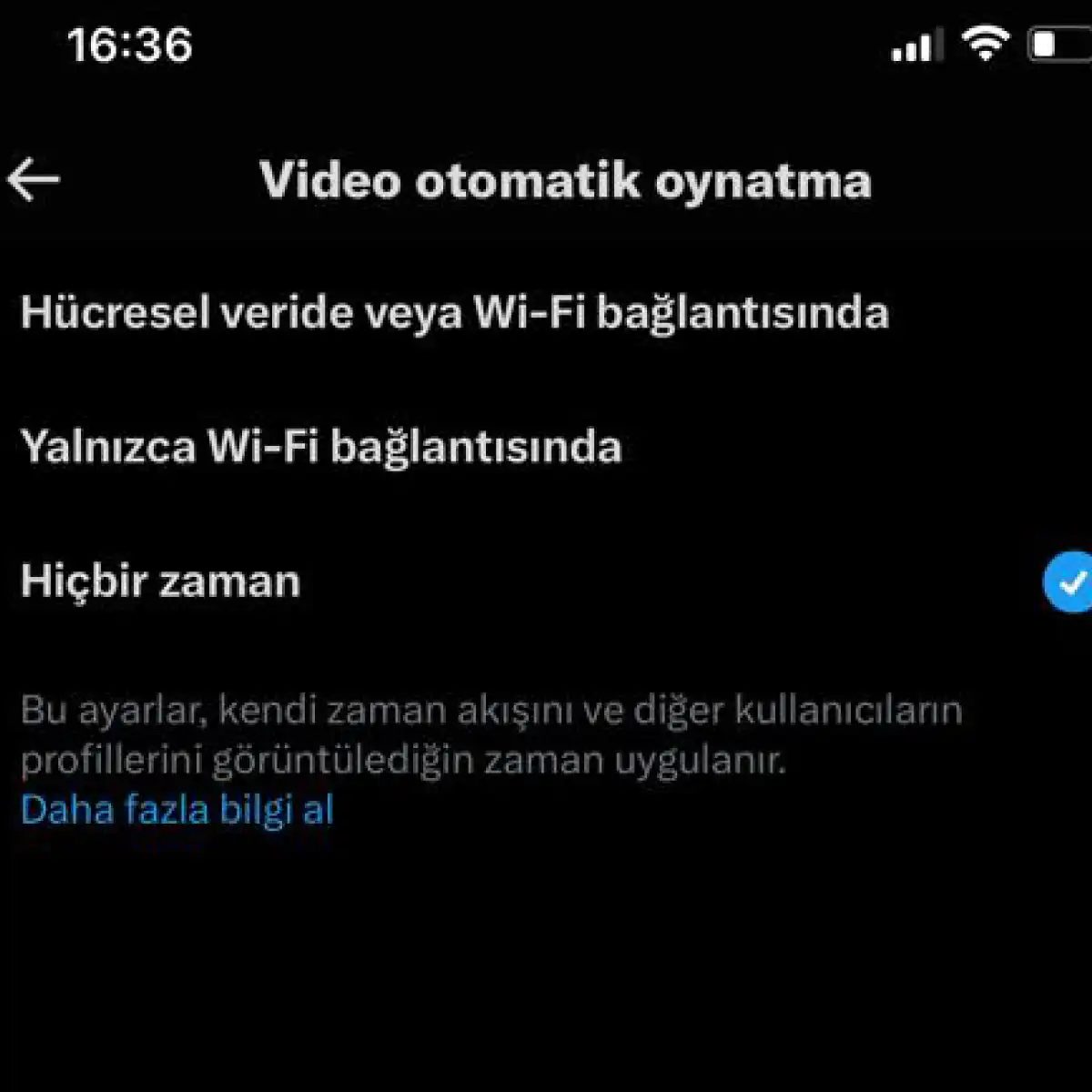
Toque em Reprodução automática de vídeo. Serão apresentadas três opções distintas:
– Dados móveis e Wi-Fi
– Wi-Fi
– Nunca
Para eliminar completamente a função de reprodução automática, selecione Nunca. Os vídeos permanecerão imóveis até que você decida reproduzi-los.
“Se você deseja interromper a reprodução automática dos vídeos, escolha a opção ‘Nunca’.”
Por que você deve desligá-lo
Não se trata apenas de conveniência. Existem custos reais e tangíveis em ignorar esta configuração.
1. Reduzindo o consumo de dados
Os vídeos são pesados. Eles consomem cotas de dados mais rapidamente do que textos ou imagens. Se você tiver um plano móvel limitado, a reprodução automática é um ladrão silencioso. Ao desativá-lo, você retoma o controle. Você só consome dados quando decide assistir ativamente. Essa simples mudança pode evitar que seu plano atinja o limite ao meio-dia.
2. Economizando em planos móveis
Intimamente relacionado ao uso de dados está o impacto financeiro. Exceder o limite de dados geralmente significa taxas extras ou velocidades reduzidas. A reprodução automática garante que todos os vídeos do seu feed sejam carregados em segundo plano. Desligá-lo interrompe esse desperdício. Sua conta permanece mais baixa. Sua velocidade permanece consistente.
3. Evitando conteúdo intrusivo
Você já esteve em uma sala silenciosa e ouviu um clipe aleatório vindo de seu telefone? Acontece quando a reprodução automática é acionada em um vídeo que você não pretendia assistir. Esses momentos são chocantes. Eles quebram o foco. Eles podem ser constrangedores. Desativar a reprodução automática funciona como uma barreira. Você não fica mais surpreso com áudio ou movimento que não pediu.
4. Melhorando a experiência do usuário
O controle é importante. Quando os vídeos são reproduzidos automaticamente, você fica passivo. Você está reagindo às escolhas do algoritmo. Ao desativar a reprodução automática, você se torna ativo. Você escolhe o que assistir e quando. Isso cria uma experiência de navegação mais suave e menos caótica. Você faz a curadoria do seu feed, em vez de deixar que ele faça a curadoria para você.
A interface muda às vezes. A lógica permanece a mesma. Encontre as configurações de dados. Ajuste as preferências de vídeo. Guarde seus dados. Mantenha sua paz.

你仍然需要点击播放
关闭自动播放,周围一片寂静。 你必须点击。 你必须按下。 现在,每个视频在开始移动之前都需要您的注意。 这是一个小摩擦。 一个短暂的停顿迫使你做出选择。 该视频值得我提供数据吗? 值得我花时间吗? 值得消耗电池吗? 启动的负担从平台转移到您的手指上。 感觉比较慢。 感觉更重了。 这就是重点。
设备陷阱
ほとんどの人がつまずくのはここです。 設定に入ります。 スイッチをオフの位置に切り替えます。 あなたは安堵のため息をつきました。 次にタブレットに切り替えます。 または仕事用のラップトップ。 ビデオの再生が再び始まります。 大声で。 未经邀请。
自動再生設定はグローバルではありません。 它们是局部的。 これらはクラウドではなくデバイス上に存在します。 したがって、それらを1つずつ追い詰める必要があります。 電話を確認してください。 デスクトップブラウザを確認してください。 检查你很少使用的次要设备。 機能を見逃しても、招かれざる客のように再び表示されます。 这很繁琐。 但这有必要。
“请注意,自动播放设置是设备本地的。”
更新博弈
O aplicativo muda. O Twitter (X, como você quiser chamá-lo agora) atualizou seu código. Em alguns casos, essas atualizações podem ser apenas correções de bugs. Em alguns casos, as configurações podem ser redefinidas. Em alguns casos, podem ser implementadas novas configurações padrão que substituem as seleções antigas. Acho que eles acham que é seguro porque fecharam na semana passada. Pior ainda, a opção pode ir para um novo menu que você não reconhece.
Mantenha seus aplicativos atualizados. Preste atenção às mudanças. Após cada reparo importante, certifique-se de que a chave ainda esteja na posição desligada. Não presuma. 确认。 Quando você para de olhar, a paisagem digital sob seus pés muda.

Quais dispositivos suportam a desativação da reprodução automática de vídeo no Twitter?
Desativar a reprodução automática no Twitter não é uma opção universal. Ele se comporta de maneira diferente dependendo do hardware e da plataforma que você está usando. Se você está cansado do consumo de dados ou apenas deseja um tempo tranquilo, o processo difere dependendo se você está usando um telefone ou um computador desktop.
Dispositivos móveis: Android e iOS
Em smartphones, essa configuração geralmente fica oculta no gerenciamento de dados. Abra o aplicativo Twitter. Clique na foto do seu perfil ou na roda de configurações. Procure a seção “Uso de dados “.
Controle a reprodução do vídeo aqui. Você pode desativar totalmente a reprodução automática ou limitá-la apenas ao Wi-Fi. Isso é importante se você tiver um plano de telefonia móvel limitado. Os vídeos consomem dados rapidamente. Você pode economizar largura de banda desativando esse recurso.
Navegadores de desktop: Chrome, Firefox e outros
A experiência na área de trabalho é um pouco diferente. Essas configurações não têm nada a ver com dados e nada a ver com configurações gerais.
- Faça login no Twitter com um navegador da web.
- Clique na foto do seu perfil no canto superior direito.
- Selecione Configurações e privacidade.
- Dependendo da versão do seu navegador, selecione Acessibilidade, Exibição ou configurações de dados.
- Encontre a seção Vídeo ou Mídia.
- Desative a Reprodução automática de vídeo.
Isso lhe dá controle sobre seu feed. Não há mais sons inesperados. Não há mais buffer antes de clicar.
为什么这很重要
自动播放是为参与而设计的。 它让你不断滚动。 但它需要花钱购买数据。 它会消耗电池。 它会打断注意力。
禁用它可以让您重新掌控一切。 您选择观看什么。 不是算法。