Conosci la procedura. Stai scorrendo il feed e stai pensando agli affari tuoi quando all’improvviso inizia a essere riprodotto un annuncio o un clip hot senza preavviso. Questo è spiacevole. È imbarazzante trovarsi in una stanza silenziosa. Se il tuo piano dati è limitato, è come un ladro silenzioso che utilizza la tua larghezza di banda in background.
Twitter, come molte piattaforme social, consente la riproduzione automatica dei video per impostazione predefinita per mantenere gli utenti coinvolti. Ma la partecipazione non significa necessariamente conforto. Se desideri riprendere il controllo sul tempo di utilizzo e sui limiti dei dati, puoi facilmente disattivare questa funzione. Ecco come evitare che video inaspettati prendano il sopravvento sulla tua sequenza temporale.
Perché dovresti spegnerlo
在深入了解这些设置之前,请考虑一下为什么这不仅仅是烦恼. 自动播放旨在最大限度地延长观看时间。 对于平台来说,这是一场胜利。 对于您来说, 这可能会消耗电池寿命和蜂窝数据.
如果您经常旅行或只是想注意每月的数据限额, 禁用自动播放会迫使您有意识地选择观看视频. 这种小摩擦可以显着减少被动消耗的数据量. 它还可以让您更干净、更快速地进给,而不会出现分散注意力的持续运动.
Passaggi per disattivare la riproduzione automatica su Twitter
Il processo è lo stesso sia che utilizzi l’app iOS o Android. Queste impostazioni sono nascoste nelle impostazioni generali, quindi puoi trovarle come segue:
- Apri l’app Twitter e tocca la tua immagine del profilo nell’angolo in alto a sinistra. Si apre il menu laterale.
- Seleziona Impostazioni e privacy dall’elenco a discesa.
- Fare clic su Accessibilità, visualizzazione e lingue. È qui che Twitter raggruppa tutte le tue preferenze visive e sensoriali.
- Seleziona Utilizzo dati.
- Trova l’opzione Utilizzo dati. Fare clic per espandere le opzioni del menu.
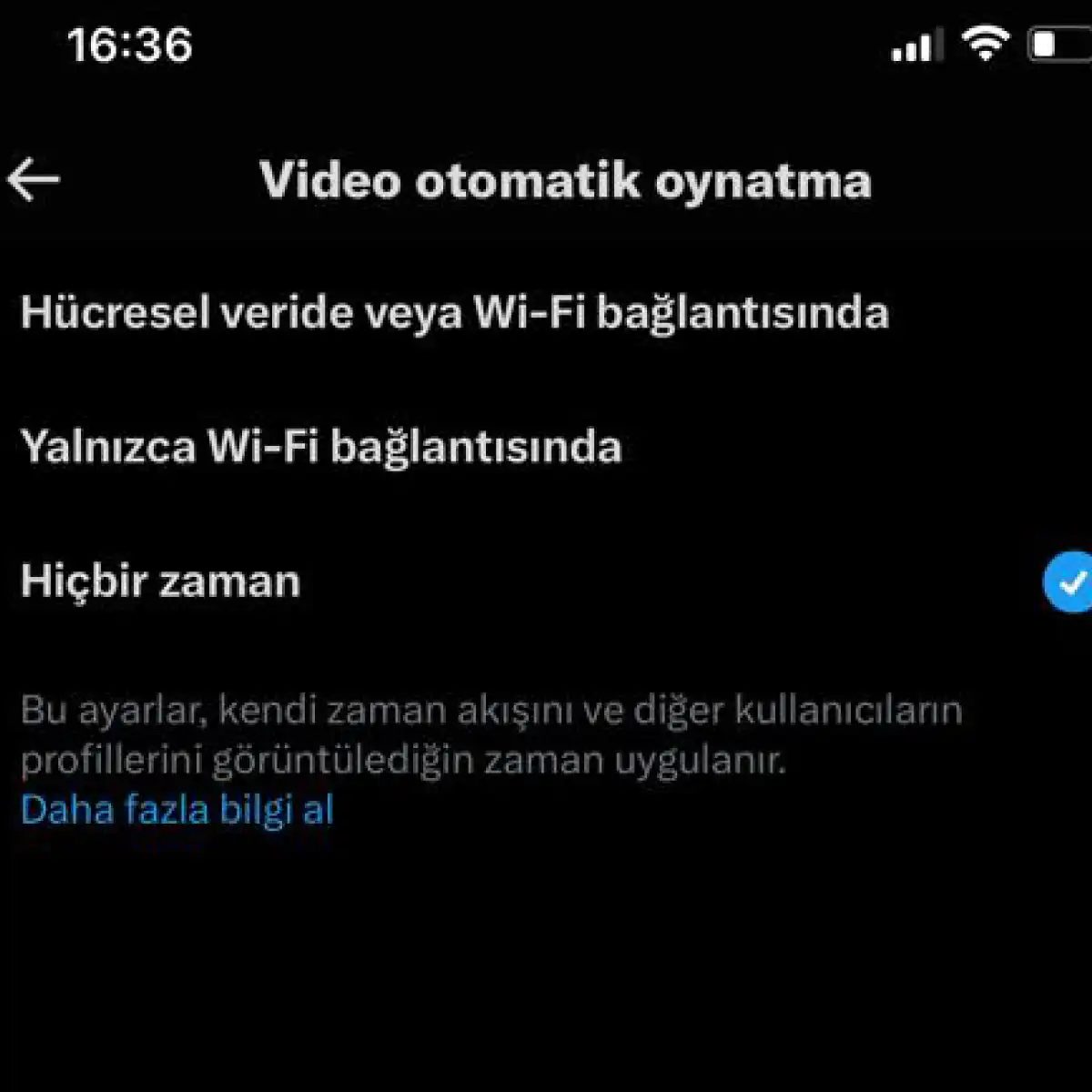
- Trova l’opzione “Riproduzione automatica video”.
- Seleziona Mai o Solo Wi-Fi in base alle tue preferenze.
Scelta delle preferenze relative ai dati
Quando arrivi al menu, hai due opzioni principali da considerare.
- Mai: i video non verranno mai riprodotti automaticamente. È necessario fare clic sul video per avviare la riproduzione. Questa è un’ottima opzione se stai salvando rigorosamente i dati mobili o desideri un feed completamente silenzioso.
- Solo Wi-Fi: il video verrà riprodotto automaticamente se sei connesso a una rete wireless, ma rimarrà in pausa se stai utilizzando i dati mobili. Questa è una via di mezzo per le persone a cui non importa usare il Wi-Fi a casa, ma vogliono evitare il sovraccarico di dati quando sono in movimento.
La maggior parte degli utenti ritiene che il passaggio solo al Wi-Fi o Mai riduca significativamente il rumore del proprio feed. Trasforma Twitter da un’esperienza di navigazione passiva a un’esperienza di lettura attiva.
Il risultato
更改此设置后,滚动浏览您的源. 持续的运动将会停止. 您决定何时观看。 您决定何时使用您的数据.
这是一个很小的变化 ,但它将权力转移回用户手中。 不再有意外噪音。 不再有意外的数据费用。 只是您选择参与的内容。
Smetti di lasciare che il tuo feed divori i tuoi dati. È un passaggio semplice, ma sapere esattamente dove nasconderlo fa la differenza. Se sei stanco dei clic accidentali o vuoi semplicemente preservare il tuo piano mobile, ecco come disattivare la funzione di riproduzione automatica sull’app Twitter.
Passaggi per disattivare la riproduzione automatica
Il percorso non è sempre intuitivo. Devi scavare oltre il menu principale. Inizia aprendo l’app. Tocca l’icona del profilo o il pulsante del menu per trovare Impostazioni e privacy. È lì che vivono i controlli.
Da lì, cerca Accessibilità, Visualizzazione e Lingue. Toccalo. Vedrai un elenco di opzioni che non urlano immediatamente “video”. Scorri verso il basso fino a Utilizzo dati. Questo è il passaggio critico.
Tocca Riproduzione automatica video. Ti verranno presentate tre scelte distinte:
– Dati mobili e Wi-Fi
– WiFi
– Mai
Per eliminare completamente la funzione di riproduzione automatica, seleziona Mai. I video rimarranno fermi finché non sceglierai di riprodurli.
“Se desideri interrompere la riproduzione automatica dei video, scegli l’opzione ‘Mai’.”
Perché dovresti spegnerlo
Non è solo una questione di comodità. Ignorare questa impostazione comporta costi reali e tangibili.
1. Ridurre il consumo di dati
I video sono pesanti. Divorano le quote di dati più velocemente del testo o delle immagini. Se hai un piano mobile limitato, la riproduzione automatica è un ladro silenzioso. Disabilitandolo, riprendi il controllo. Consumi dati solo quando decidi attivamente di guardare. Questa semplice modifica può impedire al tuo piano di raggiungere il limite a metà giornata.
2. Risparmiare sui piani mobili
Strettamente correlato all’utilizzo dei dati è il colpo finanziario. Superare il limite dei dati spesso significa costi eccessivi o velocità limitate. La riproduzione automatica garantisce che tutti i video nel tuo feed vengano caricati in background. Spegnendolo si ferma questo spreco. La tua bolletta resta più bassa. La tua velocità rimane costante.
3. Evitare contenuti intrusivi
Sei mai stato in una stanza tranquilla e hai sentito un clip casuale provenire dal tuo telefono? Succede quando si attiva la riproduzione automatica di un video che non intendevi guardare. Questi momenti sono stridenti. Rompono la concentrazione. Possono essere imbarazzanti. La disabilitazione della riproduzione automatica funge da barriera. Non sei più sorpreso dall’audio o dal movimento che non hai richiesto.
4. Migliorare l’esperienza dell’utente
Il controllo conta. Quando i video vengono riprodotti automaticamente, sei passivo. Stai reagendo alle scelte dell’algoritmo. Quando disattivi la riproduzione automatica, diventi attivo. Scegli tu cosa guardare e quando. Ciò crea un’esperienza di navigazione più fluida e meno caotica. Sei tu a curare il tuo feed, invece di lasciare che sia il feed a curarlo per te.
L’interfaccia cambia a volte. La logica rimane la stessa. Trova le impostazioni dei dati. Regola le preferenze video. Conserva i tuoi dati. Mantieni la pace.

Scopri di più
关闭自动播放 ,周围一片寂静。 你必须点击。 你必须按下。 现在,每个视频在开始移动之前都需要您的注意。 这是一个小摩擦。 一个短暂的停顿迫使你做出选择。 该视频值得我提供数据吗? 值得我花时间吗? 值得消耗电池吗? 也许不是。 也许这只是你无意听到的噪音。 但现在选择权在你了。 启动的负担从平台转移到您的手指上。 感觉比较慢。 感觉更重了。 这就是重点。
设备陷阱
ほとんどの人がつまずくのはここです。 設定に入ります。 スイッチをオフの位置に切り替えます。 あなたは安堵のため息をつきました。 次にタブレットに切り替えます。 または仕事用のラップトップ。 ビデオの再生が再び始まります。 大声で。 未经邀请。
自動再生設定はグローバルではありません。 它们是局部的。 これらはクラウドではなくデバイス上に存在します. したがって、それらを1つずつ追い詰める必要があります。 電話を確認してください。 デスクトップブラウザを確認してください。 检查你很少使用的次要设备。 機能を見逃しても、招かれざる客のように再び表示されます。 这很繁琐。 但这有必要。
更新博弈
L’applicazione cambia. Twitter (X, come vuoi chiamarlo adesso) ha aggiornato il suo codice. In alcuni casi, questi aggiornamenti potrebbero essere solo correzioni di bug. In alcuni casi, le impostazioni possono essere ripristinate. In alcuni casi, potrebbero essere implementate nuove impostazioni predefinite che sovrascrivono le vecchie selezioni. Immagino che pensino che sia sicuro perché l’hanno chiuso la settimana scorsa. 然后更新来了。 设置被还原。 Ancora peggio, l’opzione potrebbe andare in un nuovo menu che non riconosci.
Mantieni aggiornate le tue app. 不仅是为了安全。 但要监控局势。 Presta attenzione ai cambiamenti. Dopo ogni riparazione importante, assicurarsi che l’interruttore sia ancora in posizione OFF. Non dare per scontato. 确认。 Quando smetti di guardare, il paesaggio digitale sotto i tuoi piedi cambia.

Quali dispositivi supportano la disattivazione della riproduzione automatica dei video su Twitter?
Disabilitare la riproduzione automatica su Twitter non è un interruttore universale. Si comporta in modo diverso a seconda dell’hardware e della piattaforma che stai utilizzando. Se sei stanco del consumo di dati o desideri semplicemente un po’ di tranquillità, la procedura varia a seconda che utilizzi un telefono o un computer desktop.
Dispositivi mobili: Android e iOS
Sugli smartphone questa impostazione è solitamente nascosta nella gestione dei dati. Apri l’applicazione Twitter. Fai clic sulla tua immagine del profilo o sulla ruota delle impostazioni. Cerca la sezione “Utilizzo dati “.
Controlla la riproduzione del video qui. Puoi disattivare completamente la riproduzione automatica o limitarla solo al Wi-Fi. Questo è importante se hai un piano telefonico limitato. I video consumano dati rapidamente. Puoi risparmiare larghezza di banda disabilitando questa funzione.
Browser desktop: Chrome, Firefox e altri
L’esperienza desktop è leggermente diversa. Queste impostazioni non hanno nulla a che fare con i dati e non hanno nulla a che fare con le impostazioni generali.
- Accedi a Twitter con un browser web.
- Fai clic sulla tua immagine del profilo nell’angolo in alto a destra.
- Seleziona Impostazioni e privacy.
- A seconda della versione del browser, seleziona Accessibilità, Visualizzazione o Impostazioni dati.
- Trova la sezione Video o Media.
- Disattiva la Riproduzione automatica video.
Questo ti dà il controllo sul tuo feed. Niente più suoni inaspettati. Niente più buffering prima di fare clic.
为什么这很重要
自动播放是为参与而设计的。 它让你不断滚动。 但它需要花钱购买数据。 它会消耗电池。 它会打断注意力.
禁用它可以让您重新掌控一切。 您选择观看什么。 不是算法。