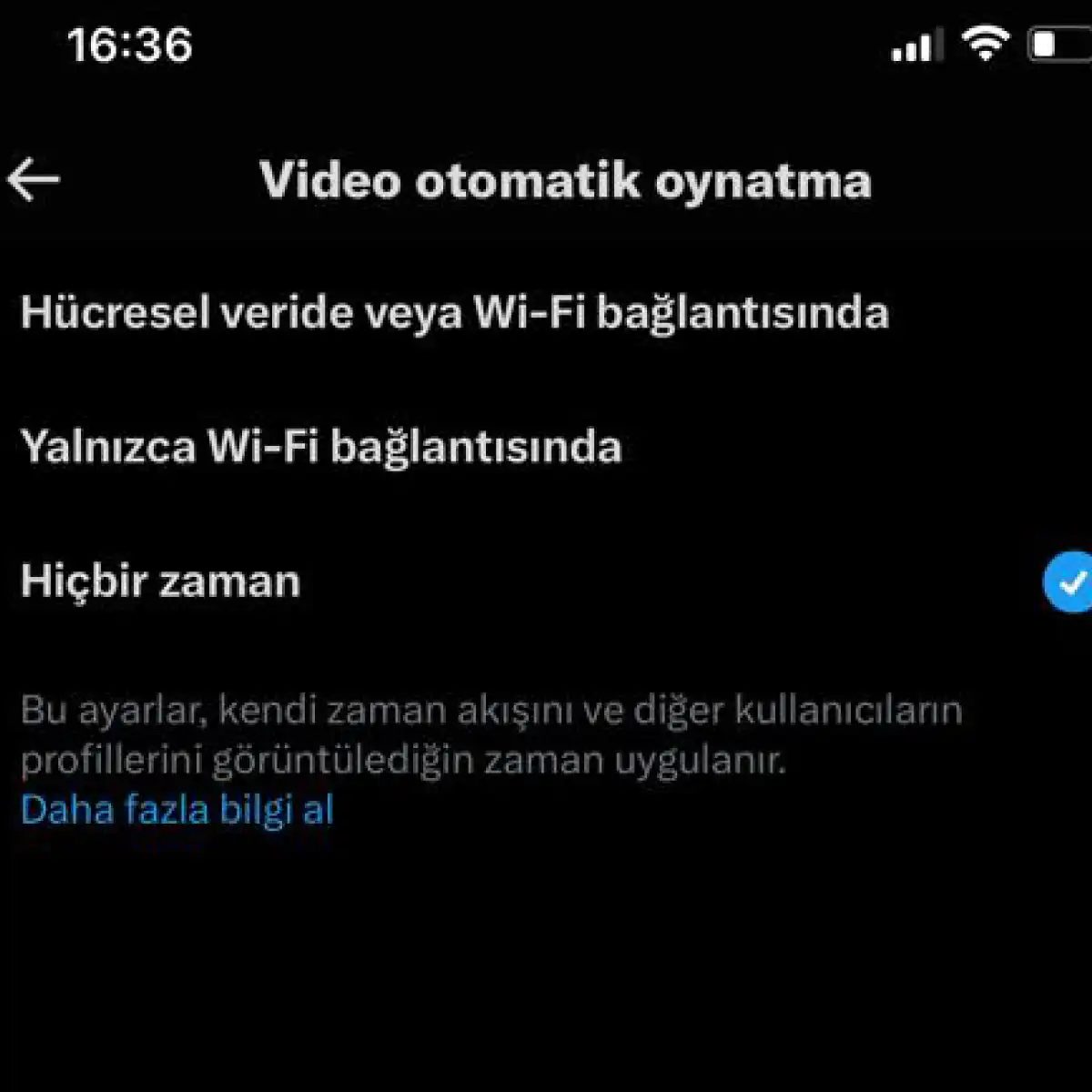
Du kennst die Übung. Sie scrollen durch Ihren Feed und kümmern sich um Ihre eigenen Angelegenheiten, als plötzlich ohne Vorwarnung eine Anzeige oder ein angesagter Clip abgespielt wird. Das ist unangenehm. Es fühlt sich unangenehm an, in einem ruhigen Raum zu sein. Wenn Ihr Datentarif begrenzt ist, ist es wie ein stiller Dieb, der Ihre Bandbreite im Hintergrund ausnutzt.
Twitter ermöglicht, wie viele soziale Plattformen, standardmäßig die automatische Wiedergabe von Videos, um die Nutzer zu beschäftigen. Aber Teilnahme bedeutet nicht unbedingt Trost. Wenn Sie die Kontrolle über Ihre Nutzungsdauer und Datenlimits zurückgewinnen möchten, können Sie diese Funktion einfach deaktivieren. So verhindern Sie, dass unerwartete Videos Ihre Timeline übernehmen.
Warum Sie es ausschalten sollten
在深入了解这些设置之前,请考虑一下为什么这不仅仅是烦恼. 自动播放旨在最大限度地延长观看时间. 对于您来说,这可能会消耗电池寿命和蜂窝数据.
如果您经常旅行或只是想注意每月的数据限额, 禁用自动播放会迫使您有意识地选择观看视频. 这种小摩擦可以显着减少被动消耗的数据量. 它还可以让您更干净、更快速地进给,而不会出现分散注意力的持续运动.
Schritte zum Deaktivieren der automatischen Wiedergabe auf Twitter
Der Vorgang ist derselbe, unabhängig davon, ob Sie die iOS- oder Android-App verwenden. Diese Einstellungen sind in den allgemeinen Einstellungen ausgeblendet, Sie können sie also wie folgt finden:
- Öffnen Sie die Twitter-App und tippen Sie oben links auf Ihr Profilbild. Das Seitenmenü öffnet sich.
- Wählen Sie Einstellungen und Datenschutz aus der Dropdown-Liste.
- Klicken Sie auf Barrierefreiheit, Anzeige und Sprachen. Hier fasst Twitter alle Ihre visuellen und sensorischen Vorlieben zusammen.
- Wählen Sie Datennutzung.
- Suchen Sie den Schalter Datennutzung. Klicken Sie, um die Menüoptionen zu erweitern.
- Suchen Sie die Option „Video automatisch abspielen“.
- Wählen Sie je nach Wunsch Nie oder Nur WLAN.
Wählen Sie Ihre Datenpräferenz
Wenn Sie zum Menü gelangen, müssen Sie zwei Hauptoptionen in Betracht ziehen.
- Niemals: Videos werden nie automatisch abgespielt. Sie müssen auf das Video klicken, um die Wiedergabe zu starten. Dies ist eine großartige Option, wenn Sie ausschließlich mobile Daten speichern oder einen völlig geräuschlosen Feed wünschen.
- Nur WLAN: Das Video wird automatisch abgespielt, wenn Sie mit einem drahtlosen Netzwerk verbunden sind, bleibt jedoch angehalten, wenn Sie mobile Daten verwenden. Dies ist ein Mittelweg für Menschen, denen die Nutzung von WLAN zu Hause nichts ausmacht, sie aber unterwegs eine Datenüberlastung vermeiden möchten.
Die meisten Benutzer stellen fest, dass der Wechsel zu „Nur WLAN“ oder „Nie“ das Rauschen ihres Feeds erheblich reduziert. Verwandeln Sie Twitter von einem passiven Surferlebnis in ein aktives Leseerlebnis.
Das Ergebnis
更改此设置后,滚动浏览您的源. 持续的运动将会停止. 您决定何时观看. 您决定何时使用您的数据.
不再有意外噪音. 不再有意外的数据费用. 只是您选择参与的内容.
Hören Sie auf, dass Ihr Feed Ihre Daten verschlingt. Es ist ein einfacher Wechsel, aber genau zu wissen, wo man ihn verstecken kann, macht einen Unterschied. Wenn Sie genug von versehentlichen Klicks haben oder einfach nur Ihren Mobilfunkplan behalten möchten, erfahren Sie hier, wie Sie die Autoplay-Funktion in der Twitter-App deaktivieren.
Schritte zum Deaktivieren der automatischen Wiedergabe
Der Weg ist nicht immer intuitiv. Man muss sich über das Hauptmenü hinweg durchwühlen. Öffnen Sie zunächst die App. Tippen Sie auf das Profilsymbol oder die Menüschaltfläche, um Einstellungen und Datenschutz zu finden. Dort wohnen die Kontrollen.
Suchen Sie dort nach Barrierefreiheit, Anzeige und Sprachen. Tippen Sie darauf. Sie sehen eine Liste mit Optionen, die nicht sofort nach „Video“ schreien. Scrollen Sie nach unten zu Datennutzung. Dies ist der entscheidende Schritt.
Tippen Sie auf Video-Autoplay. Ihnen werden drei verschiedene Auswahlmöglichkeiten angezeigt:
– Mobile Daten und WLAN
– WLAN
– Niemals
Um die Autoplay-Funktion vollständig zu beenden, wählen Sie Nie. Die Videos bleiben still, bis Sie sie abspielen.
„Wenn Sie die automatische Wiedergabe von Videos stoppen möchten, wählen Sie die Option ‚Nie‘.“
Warum Sie es ausschalten sollten
Es geht nicht nur um Bequemlichkeit. Das Ignorieren dieser Einstellung verursacht echte, spürbare Kosten.
1. Reduzierung des Datenverbrauchs
Videos sind schwer. Sie fressen Datenkontingente schneller auf als Texte oder Bilder. Wenn Sie einen begrenzten Mobilfunktarif haben, ist Autoplay ein stiller Dieb. Durch die Deaktivierung übernehmen Sie die Kontrolle zurück. Sie verbrauchen nur dann Daten, wenn Sie sich aktiv zum Anschauen entscheiden. Diese einfache Änderung kann verhindern, dass Ihr Plan mittags an seine Grenzen stößt.
2. Sparen bei Mobilfunktarifen
Eng mit der Datennutzung verbunden ist der finanzielle Schaden. Das Überschreiten Ihres Datenlimits führt häufig zu Überschreitungsgebühren oder gedrosselten Geschwindigkeiten. Autoplay stellt sicher, dass jedes Video in Ihrem Feed im Hintergrund geladen wird. Wenn Sie es ausschalten, wird diese Verschwendung gestoppt. Ihre Rechnung bleibt niedriger. Ihre Geschwindigkeit bleibt konstant.
3. Aufdringliche Inhalte vermeiden
Waren Sie schon einmal in einem ruhigen Raum und haben zufällig einen Clip von Ihrem Telefon gehört? Dies geschieht, wenn die automatische Wiedergabe eines Videos ausgelöst wird, das Sie nicht ansehen wollten. Diese Momente sind erschütternd. Sie brechen den Fokus. Sie können peinlich sein. Das Deaktivieren der automatischen Wiedergabe wirkt als Barriere. Sie werden nicht mehr von Audio oder Bewegung überrascht, nach denen Sie nicht gefragt haben.
4. Verbesserung der Benutzererfahrung
Kontrolle ist wichtig. Wenn Videos automatisch abgespielt werden, sind Sie passiv. Sie reagieren auf die Entscheidungen des Algorithmus. Wenn Sie die automatische Wiedergabe deaktivieren, werden Sie aktiv. Sie entscheiden, was Sie wann sehen möchten. Dies sorgt für ein reibungsloseres und weniger chaotisches Surferlebnis. Sie kuratieren Ihren Feed, anstatt den Feed für Sie kuratieren zu lassen.
Die Schnittstelle ändert sich manchmal. Die Logik bleibt dieselbe. Suchen Sie nach den Dateneinstellungen. Passen Sie die Videoeinstellungen an. Behalten Sie Ihre Daten. Behalte deinen Frieden.

你仍然需要点击播放
关闭自动播放,周围一片寂静。 你必须点击。 你必须按下。 现在,每个视频在开始移动之前都需要您的注意. 这是一个小摩擦. 一个短暂的停顿迫使你做出选择. 该视频值得我提供数据吗? 值得我花时间吗? 也许这只是你无意听到的噪音. 但现在选择权在你了. 启动的负担从平台转移到您的手指上. 感觉比较慢. 感觉更重了. 这就是重点.
设备陷阱
ほとんどの人がつまずくのはここです. 設定に入ります。 スイッチをオフの位置に切り替えます. あなたは安堵のため息をつきました 次にタブレットに切り替えます. または仕事用のラップトップ. ビデオの再生が再び始まります. 大声で. 未经邀请.
生設定はグローバルではありません. 它们是局部的. これらはクラウドではなくデバイス上に存在します. したがって、それらを1つずつ追い詰める必要があります. 電話を確認してください デスクトップブラウザを確認してください. 機能を見逃しても、招かれざる客のように再び表示されます.
“请注意,自动播放设置是设备本地的。“
更新博弈
Die Anwendung ändert sich. Twitter (X, wie auch immer Sie es jetzt nennen möchten) hat seinen Code aktualisiert. In einigen Fällen handelt es sich bei diesen Updates möglicherweise nur um Fehlerbehebungen. In einigen Fällen können die Einstellungen zurückgesetzt werden. In einigen Fällen können neue Standardeinstellungen implementiert werden, die die alte Auswahl überschreiben. Ich schätze, sie halten es für sicher, weil sie es letzte Woche geschlossen haben. Schlimmer noch, die Option führt möglicherweise zu einem neuen Menü, das Sie nicht kennen.
Halten Sie Ihre Apps auf dem neuesten Stand. Achten Sie auf Änderungen. Stellen Sie nach jeder größeren Reparatur sicher, dass der Schalter immer noch ausgeschaltet ist. Gehen Sie nicht davon aus. 确认: Wenn Sie aufhören zu suchen, verändert sich die digitale Landschaft unter Ihren Füßen.

Welche Geräte unterstützen die Deaktivierung der automatischen Videowiedergabe auf Twitter?
Das Deaktivieren der automatischen Wiedergabe auf Twitter ist kein universeller Schalter. Es verhält sich je nach verwendeter Hardware und Plattform unterschiedlich. Wenn Sie genug vom Datenverbrauch haben oder einfach nur eine ruhige Zeit haben möchten, unterscheidet sich der Vorgang, je nachdem, ob Sie ein Telefon oder einen Desktop-Computer verwenden.
Mobilgeräte: Android und iOS
Bei Smartphones verbirgt sich diese Einstellung meist unter der Datenverwaltung. Öffnen Sie die Twitter-App. Klicken Sie auf Ihr Profilbild oder das Einstellungsrad. Suchen Sie nach dem Abschnitt „Datennutzung “.
Steuern Sie hier die Videowiedergabe. Sie können die automatische Wiedergabe vollständig deaktivieren oder nur auf WLAN beschränken. Dies ist wichtig, wenn Sie einen eingeschränkten Mobilfunktarif haben. Videos verbrauchen schnell Daten. Sie können Bandbreite sparen, indem Sie diese Funktion deaktivieren.
Desktop-Browser: Chrome, Firefox und andere
Das Desktop-Erlebnis ist etwas anders. Diese Einstellungen haben nichts mit Daten und nichts mit allgemeinen Einstellungen zu tun.
- Melden Sie sich mit einem Webbrowser bei Twitter an.
- Klicken Sie oben rechts auf Ihr Profilbild.
- Wählen Sie Einstellungen und Datenschutz.
- Wählen Sie je nach Browserversion Barrierefreiheit, Anzeige oder Dateneinstellungen.
- Suchen Sie den Abschnitt Video oder Medien.
- Deaktivieren Sie Video-Autoplay.
Dadurch haben Sie die Kontrolle über Ihren Feed. Keine unerwarteten Geräusche mehr. Kein Puffern mehr vor dem Klicken.
为什么这很重要
它让你不断滚动. 但它需要花钱购买数据. 它会消耗电池. 它会打断注意力.
禁用它可以让您重新掌控一切. 您选择观看什么. 不是算法.